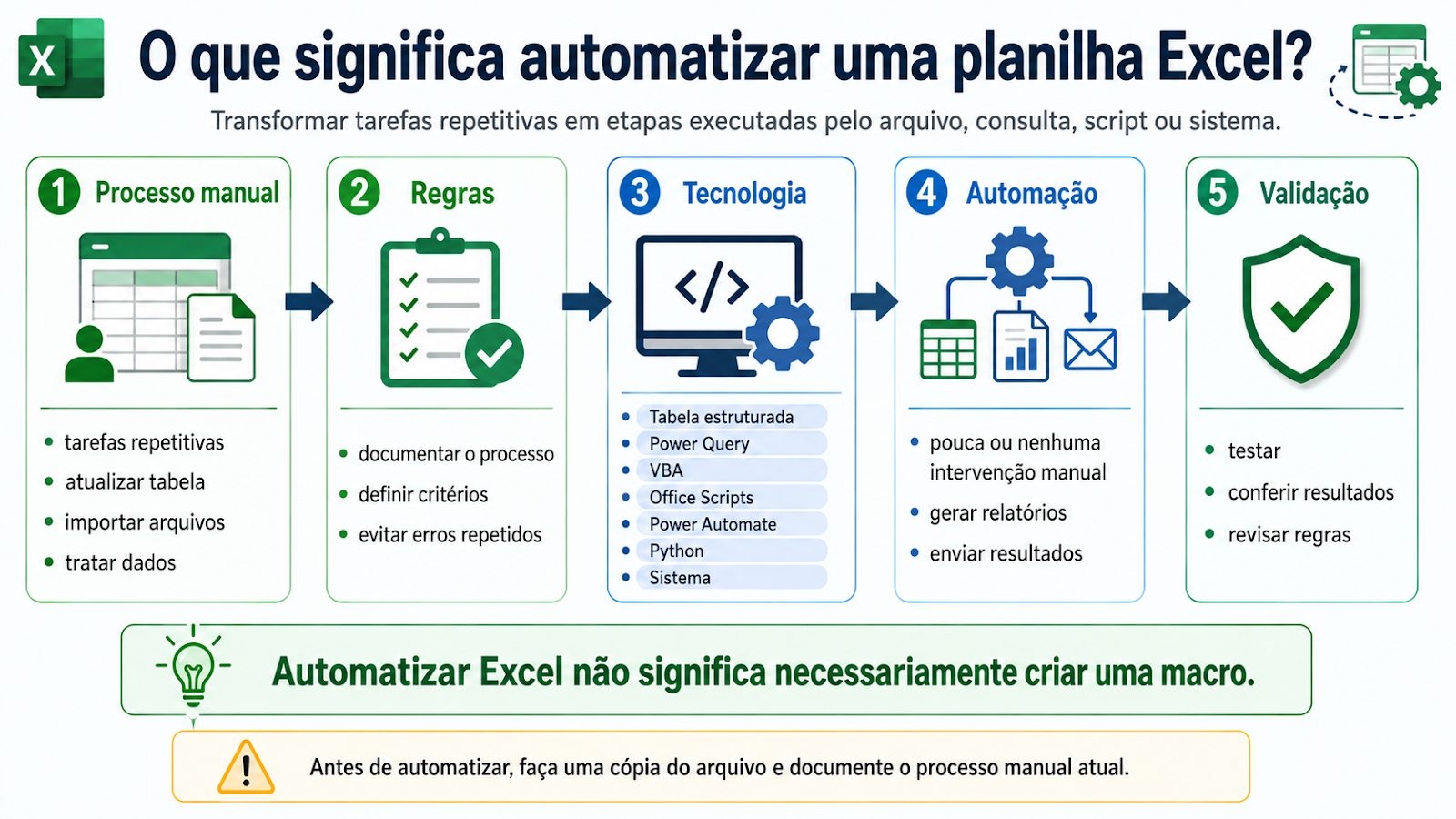
Antes de automatizar, faça uma cópia do arquivo e documente o processo manual atual. Uma automação executa regras com velocidade; se a regra estiver errada, ela também pode repetir o erro com velocidade.
O que realmente pode ser automatizado no Excel?
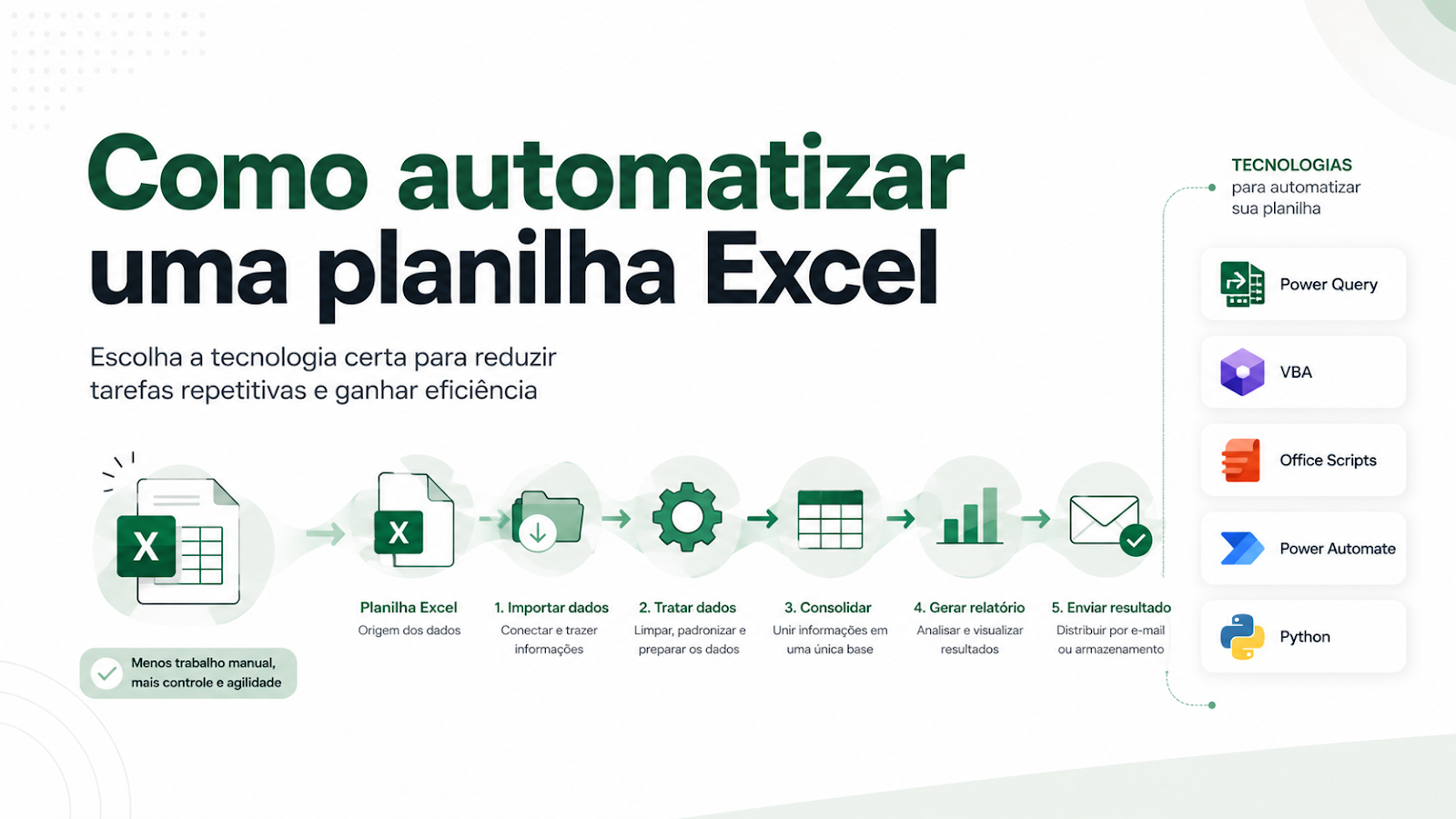
Tarefas previsíveis são boas candidatas: importar arquivos, combinar bases, atualizar tabelas, gerar relatórios e conferir registros. Considere a frequência, o volume e o risco de erro antes de investir. Uma tarefa de 20 minutos por ano tem um peso diferente de outra repetida cinco vezes por dia.
- importar arquivos de uma pasta
- consolidar várias planilhas
- limpar e padronizar dados
- atualizar relatórios
- preencher fórmulas
- gerar tabelas dinâmicas
- atualizar dashboards
- criar arquivos de saída
- comparar duas bases
- identificar divergências
- importar extratos
- preparar dados para conciliação bancária
- separar registros por filial, cliente ou responsável
- aplicar validações
- gerar relatórios mensais
- integrar dados de APIs ou sistemas
- executar etapas em horários ou eventos definidos
Como escolher a tecnologia certa para automatizar sua planilha?
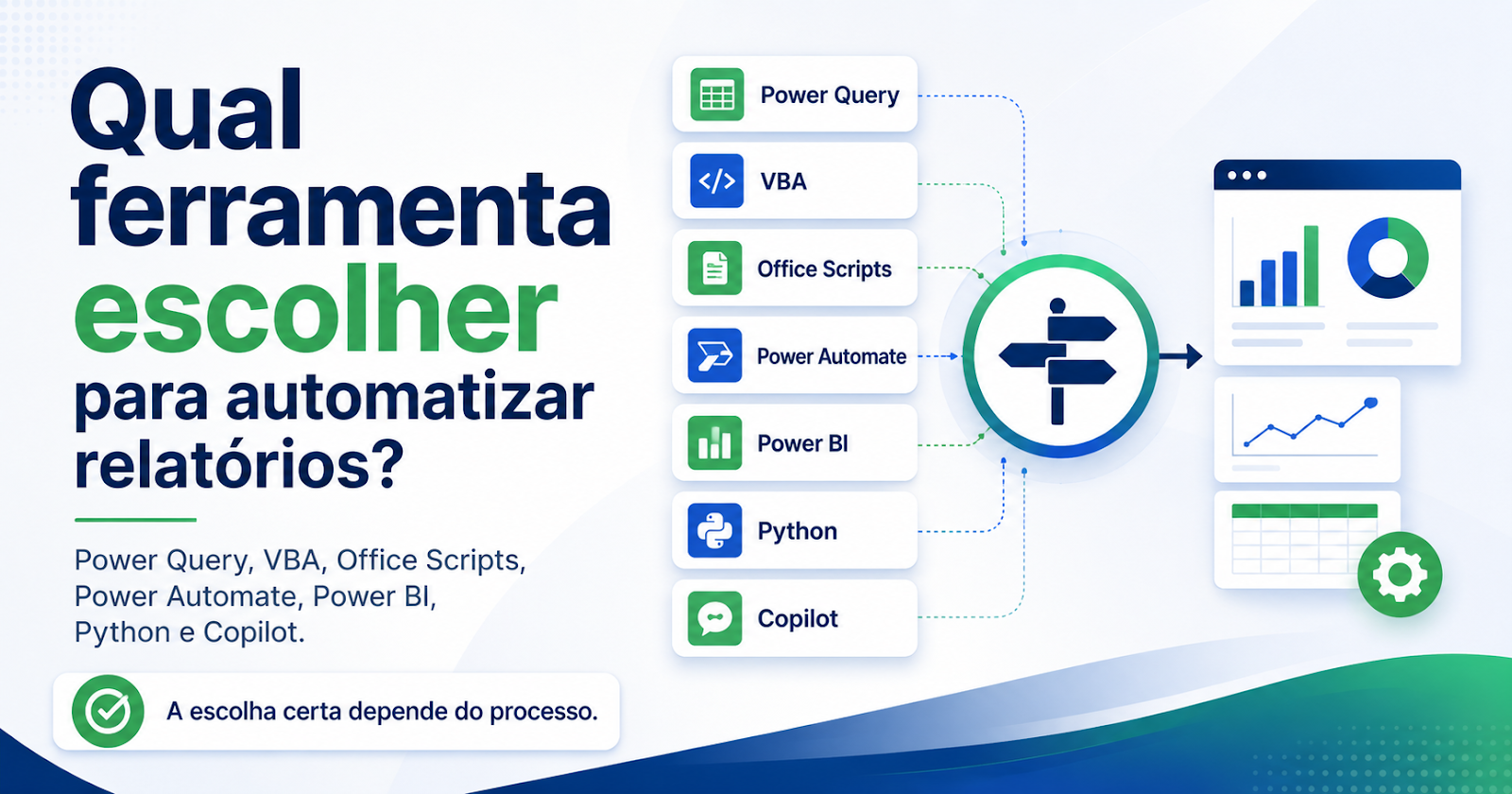
A escolha depende das fontes, das regras, das pessoas que usam o arquivo e do que acontece fora do Excel. A comparação abaixo ajuda a identificar por onde começar. Confirme também recursos e licenças disponíveis.
| Método | Melhor para | Exige programação? | Ponto forte | Atenção principal |
|---|---|---|---|---|
| Recursos nativos e fórmulas | cálculos e controles simples | não | baixa complexidade | pode ficar frágil em arquivos grandes |
| Power Query | importar, transformar e consolidar dados | não, na maioria dos casos | processo de ETL repetível | depende da estabilidade das fontes |
| VBA | automatizar ações dentro do Excel desktop | sim | grande flexibilidade | manutenção, segurança e compatibilidade |
| Office Scripts | automatizar tarefas no Excel moderno e na nuvem | sim, em TypeScript | integração com Microsoft 365 | disponibilidade depende do ambiente/licença |
| Power Automate | conectar Excel a outros aplicativos e eventos | geralmente baixo código | orquestração entre sistemas | conectores, licenças e limites |
| Python | regras complexas, arquivos em escala e integrações | sim | flexibilidade e processamento | implantação, ambiente e suporte |
| Copilot no Excel | auxiliar criação, análise e edição | não da forma tradicional | interação em linguagem natural | exige revisão humana e disponibilidade do recurso |
Quando usar Power Query?
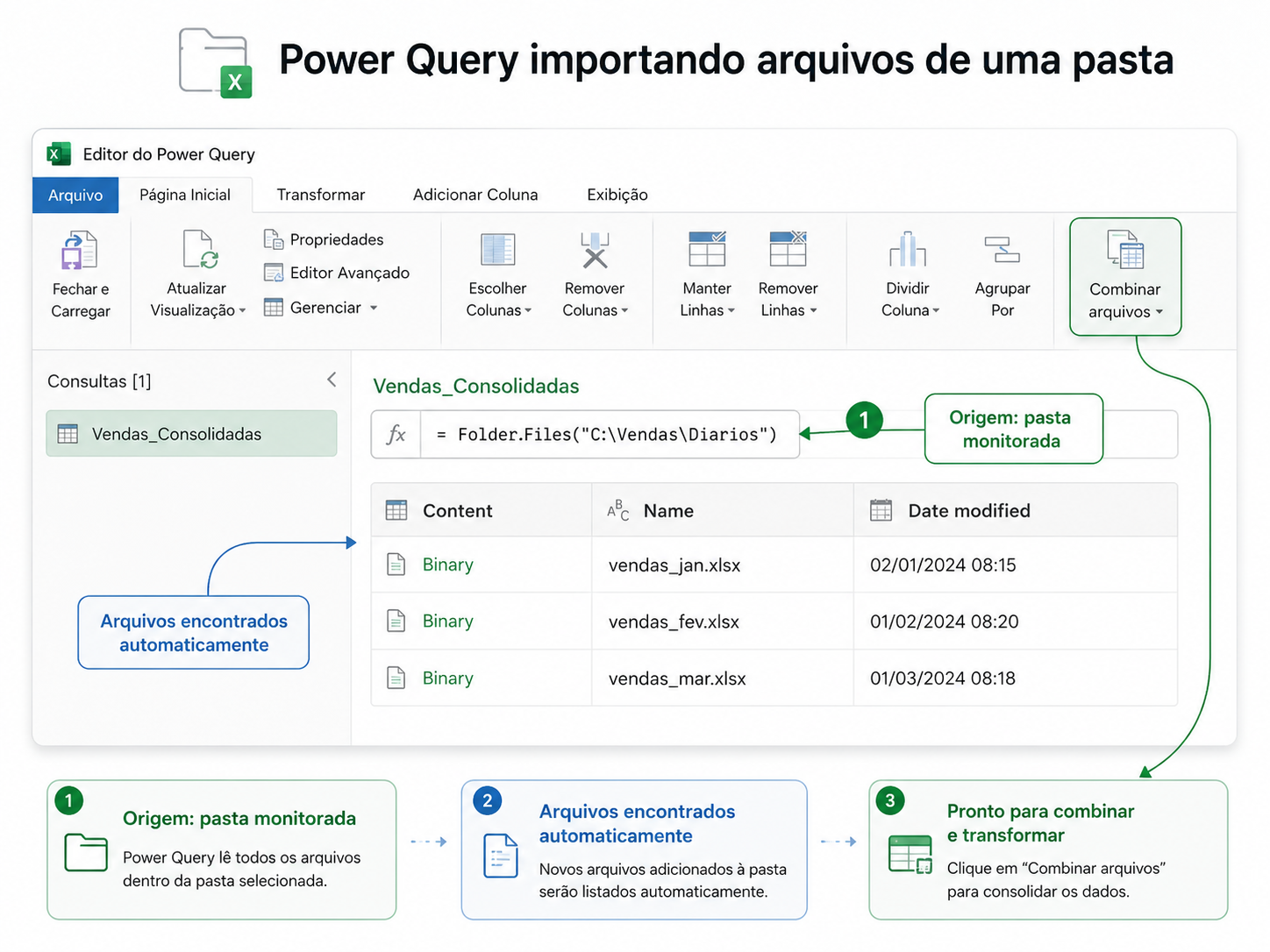
Power Query atende bem à importação e ao tratamento de dados. As etapas ficam registradas e podem ser repetidas na próxima atualização. Por exemplo, arquivos mensais de uma pasta podem ser lidos, padronizados e reunidos em uma tabela para o relatório.
- vários arquivos são salvos em uma pasta
- o Power Query lê os arquivos
- as colunas são padronizadas
- registros inválidos são tratados
- as bases são combinadas
- o resultado alimenta uma tabela ou relatório
- no mês seguinte, a consulta é atualizada.
Quando usar VBA?
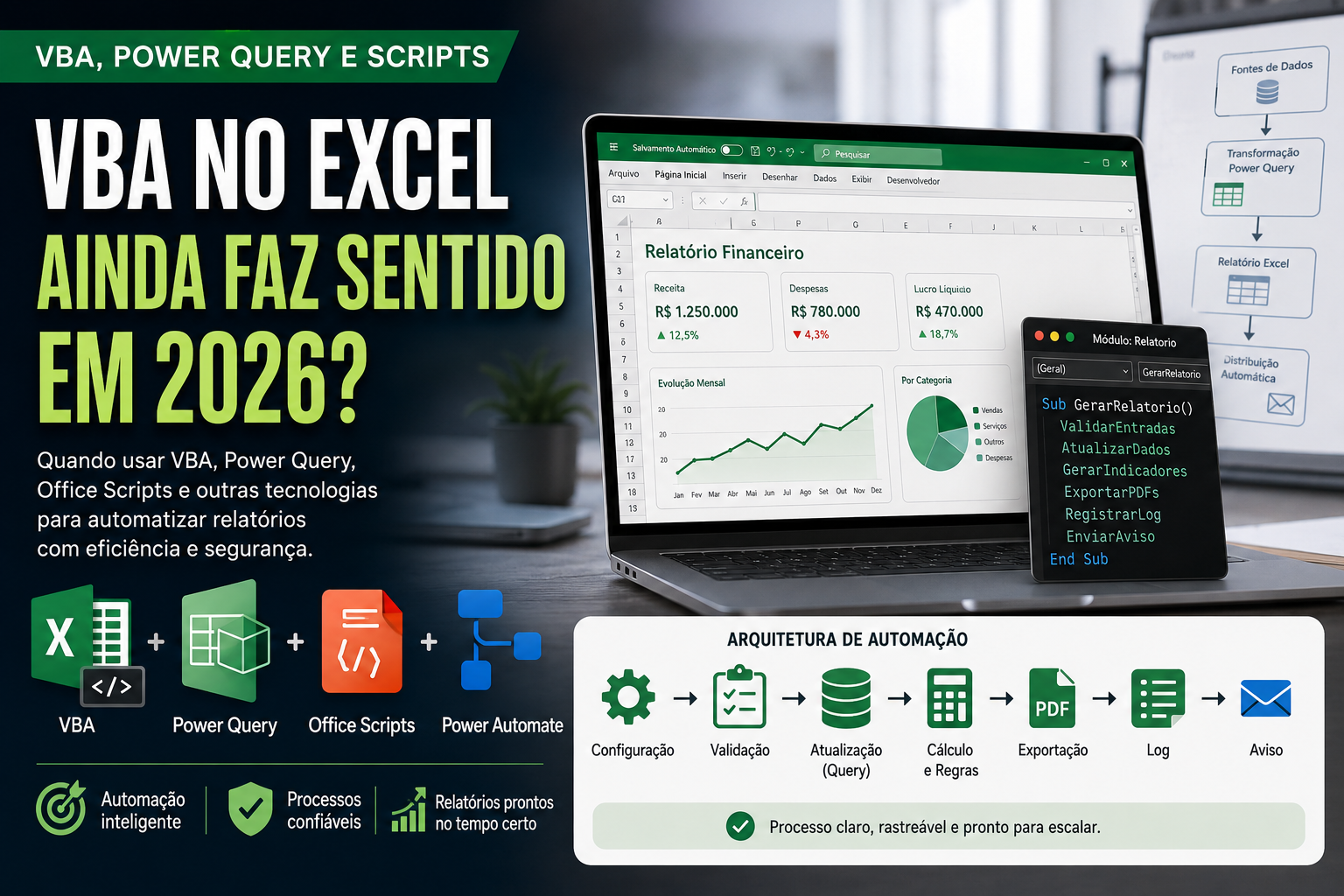
VBA pode controlar ações no Excel desktop, como criar abas, gerar arquivos e aplicar formatação. O código precisa ser compreensível para quem fará a manutenção. Tratar erros e documentar regras evita que uma macro útil vire uma dependência difícil de administrar.
- criar abas a partir de uma lista
- gerar arquivos individuais
- aplicar formatação complexa
- percorrer planilhas
- validar campos
- executar rotinas personalizadas
- criar botões para usuários
- controlar etapas dependentes de regras específicas
Uma automação profissional não termina em “funcionou”. Ela precisa considerar manutenção, tratamento de erros, registro das falhas e forma segura de atualização.
Quando usar Office Scripts?
Office Scripts permite criar procedimentos reutilizáveis no Excel e, em cenários compatíveis, executá-los com Power Automate. Um arquivo recebido pode iniciar um fluxo que organiza a planilha e encaminha o resultado. Verifique os requisitos da conta e da licença.
- um arquivo chega a uma pasta
- o Power Automate identifica o evento
- um Office Script organiza a planilha
- o fluxo continua para uma aprovação, envio ou armazenamento
Quando usar Power Automate?
Power Automate ajuda quando a tarefa envolve aplicativos além do Excel: receber um arquivo, pedir aprovação, enviar um e-mail ou registrar uma ocorrência. Defina o papel de cada etapa para não concentrar todo o processo em uma macro difícil de manter.
- enviar e-mail
- iniciar aprovação
- mover arquivo
- atualizar outro serviço
- executar um script
- registrar uma ocorrência
- disparar uma notificação
Quando usar Python?
Python pode processar muitos arquivos, aplicar regras complexas e acessar APIs. O resultado ainda pode ser uma planilha. Considere também onde o programa vai rodar, quem cuida do ambiente e como as falhas serão acompanhadas.
- ler centenas de arquivos
- processar CSVs grandes
- cruzar bases
- gerar múltiplos relatórios
- consumir APIs
- criar logs estruturados
- executar processos agendados
- validar dados antes de gerar o Excel final
Quando usar Copilot no Excel?
Copilot pode ajudar a criar, editar e analisar dados conforme os recursos habilitados. Uma rotina que precisa repetir regras, registrar erros e integrar sistemas pode exigir outras ferramentas. Revise fórmulas e conclusões produzidas pela IA.
1. Descreva o processo manual
Registre as ações na ordem em que acontecem, desde a chegada do arquivo até o envio do resultado. Se há uma decisão no caminho, explique o critério. Isso permite distinguir etapas repetíveis de situações que precisam de análise.
- baixa três arquivos
- renomeia as colunas
- remove linhas vazias
- copia tudo para uma planilha
- procura duplicidades
- atualiza a tabela dinâmica
- salva o relatório
- envia por e-mail.
2. Identifique entradas e saídas
Identifique as fontes, os formatos, os campos obrigatórios e a saída esperada. Defina também onde o resultado será salvo e quem vai usá-lo. A automação deve funcionar com os arquivos da rotina, além da amostra de desenvolvimento.
- de onde vêm os dados
- em que formato chegam
- quais campos são obrigatórios
- qual resultado precisa ser produzido
- onde o resultado será salvo
- quem usa o arquivo
3. Liste as regras e exceções
Descreva a regra e o que fazer quando ela não puder ser aplicada. Um registro marcado como pago, mas sem data de pagamento, por exemplo, pode ficar pendente de conferência em vez de seguir para o relatório.
“Se o status for Pago, incluir no relatório.”
“Se não houver data de pagamento, registrar pendência e não processar.”
4. Escolha a tecnologia
Use o processo para orientar a ferramenta. A relação abaixo é um ponto de partida; um mesmo projeto pode precisar de recursos de mais de uma tecnologia.
- transformação de dados → considere Power Query
- ações dentro do Excel desktop → VBA pode ser adequado
- Excel + Microsoft 365 em nuvem → Office Scripts pode fazer sentido
- integração entre aplicativos → avalie Power Automate
- grande volume ou lógica externa → considere Python
- assistência de análise/criação → Copilot pode ajudar
5. Crie validações
Confira os arquivos antes de processar: estrutura, período, campos obrigatórios, duplicidades e quantidade de registros. Uma entrada fora do esperado deve produzir uma pendência clara.
- o arquivo existe?
- as colunas esperadas existem?
- o período está correto?
- há duplicidades?
- existem células obrigatórias vazias?
- a quantidade de linhas parece plausível?
6. Crie tratamento de erros
A mensagem de erro precisa ajudar quem vai corrigir o problema. Informar o arquivo e a coluna ausente é mais útil do que mostrar apenas um número de erro. Defina quando parar e quando continuar com os registros válidos.
“Arquivo vendas_agosto.xlsx não contém a coluna Centro de Custo.”
7. Registre o que aconteceu
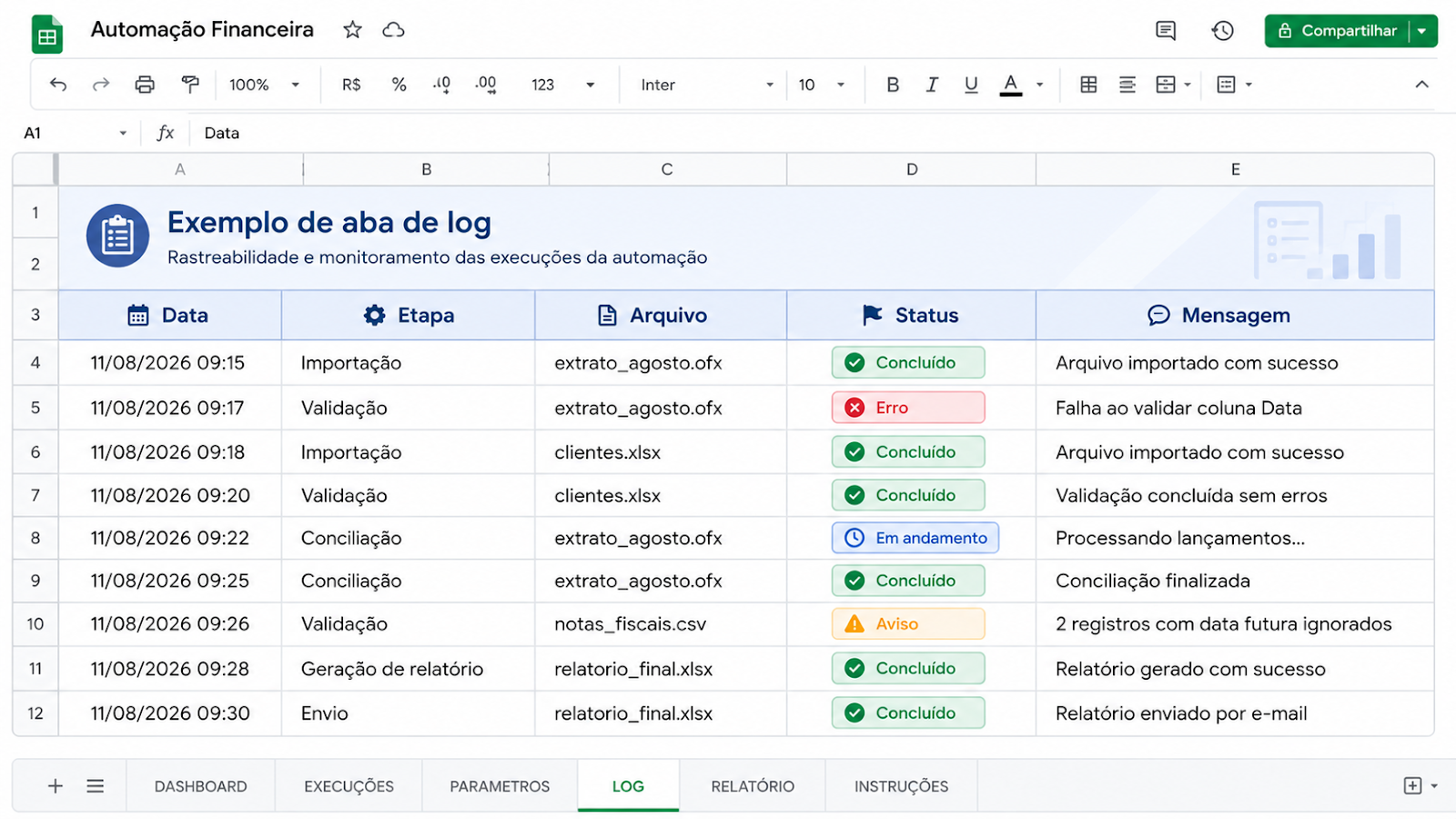
Guarde um registro da execução, principalmente em rotinas importantes. Ele deve permitir identificar o que entrou, o que foi processado e onde houve falha.
- data e hora
- arquivo processado
- quantidade de linhas
- status
- erros
- tempo de execução
- usuário ou processo responsável
8. Teste com cenários diferentes
Inclua arquivos vazios, colunas ausentes, dados inválidos, duplicidades e volumes maiores nos testes. Confira se o resultado e os avisos fazem sentido em cada situação.
- arquivo vazio
- coluna ausente
- dado inválido
- duplicidade
- arquivo com nome inesperado
- data fora do período
- valor negativo
- volume maior que o normal
9. Documente
Documente fontes, regras, dependências, forma de execução e manutenção. Registre como obter acesso autorizado, sem incluir senhas no documento. Outra pessoa precisa conseguir acompanhar o funcionamento.
- objetivo
- dependências
- arquivos
- pastas
- credenciais, sem expor senhas
- regras
- como executar
- como interpretar erros
- como atualizar
- quem é responsável
Exemplo: automatizando a consolidação de várias planilhas
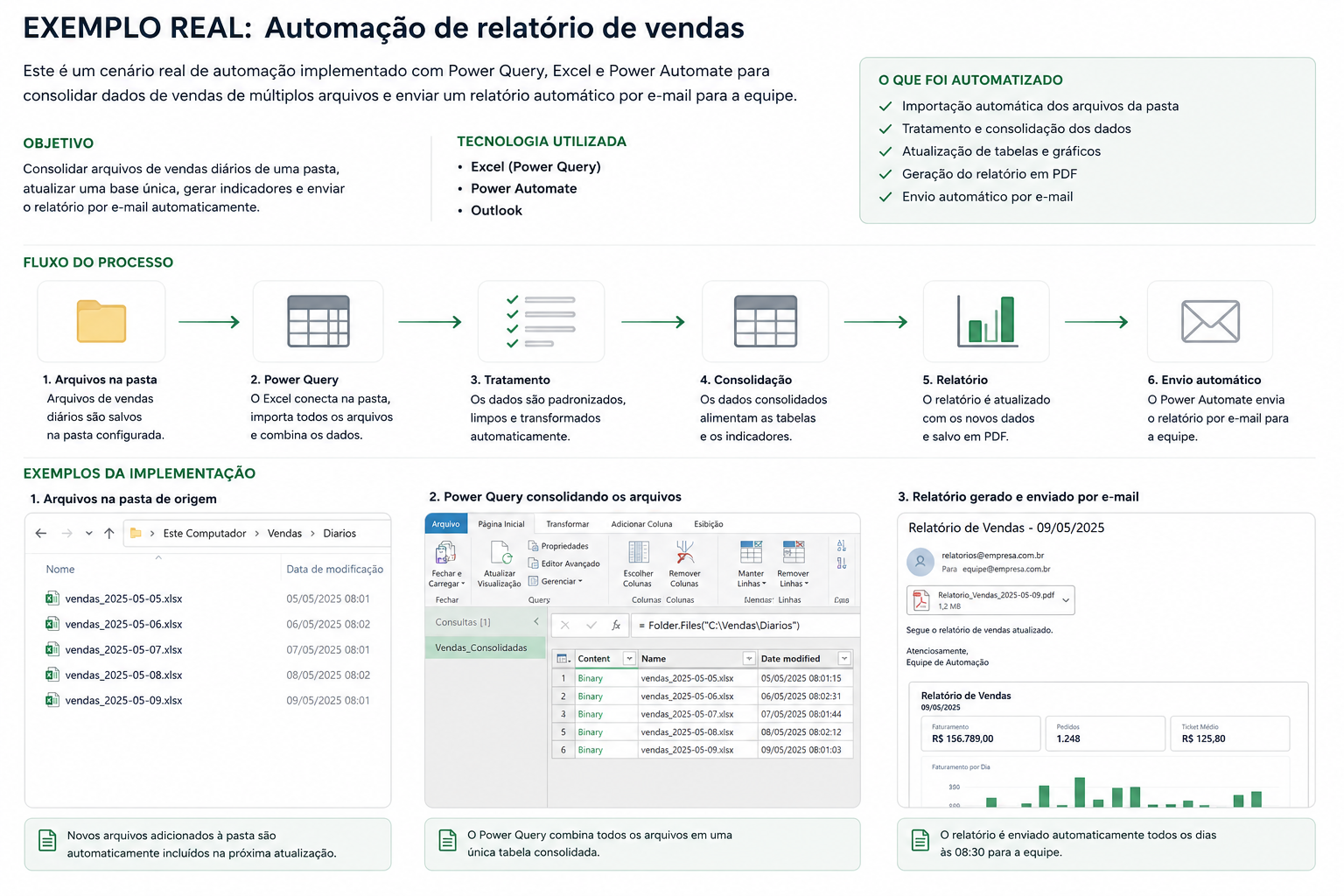
Imagine que cada unidade envie uma planilha mensal com a mesma estrutura. Power Query pode reunir os arquivos, padronizar as colunas e carregar uma base consolidada. Depois, os indicadores usam essa base. Confira se todas as unidades e todos os arquivos foram incluídos.
- abrir cada arquivo
- copiar os dados
- colar na base principal
- corrigir colunas
- remover linhas duplicadas
- atualizar os indicadores.
Exemplo: automatizando um relatório financeiro mensal
Um relatório mensal pode combinar extratos, registros de pagamentos, recebimentos e categorias. Power Query trata as bases; o Excel apresenta os indicadores. Scripts e Power Automate entram quando há etapas adicionais. A equipe responsável valida as regras e os números antes da distribuição.
- extrato bancário
- contas a pagar
- contas a receber
- cadastro de categorias
- realizado do mês anterior
Quais erros tornam uma automação Excel frágil?
Uma automação fica difícil de manter quando depende de detalhes que mudam sem aviso. Os pontos abaixo merecem revisão ainda no planejamento.
Usar caminhos fixos sem necessidade
Um caminho como C:\Usuarios\Joao\Desktop\Relatorio.xlsx pode funcionar em um computador e falhar em outro. Prefira pastas e parâmetros que possam ser configurados para o ambiente da empresa.
Depender da posição das colunas
Localize os campos pelo nome e confira a estrutura. Presumir que o valor sempre estará na coluna F pode gerar erro quando alguém inserir uma coluna.
Ignorar erros
Esconder uma falha permite que dados incorretos avancem. Registre o problema e informe o que precisa ser corrigido antes de retomar.
Misturar regra de negócio com interface
Separe a coleta de dados, as regras e a apresentação. Essa divisão permite alterar uma parte sem precisar entender e modificar todo o arquivo.
Guardar credenciais dentro do arquivo
Senhas e chaves de API precisam de armazenamento adequado ao ambiente. Evite colocá-las em células, macros compartilhadas ou arquivos sem controle de acesso.
Não ter proprietário
Defina quem mantém a automação, recebe alertas e confere a saída. Quando uma regra mudar, alguém precisa avaliar o efeito e atualizar o processo.
Como saber se a planilha deve continuar no Excel?
O Excel pode continuar atendendo à rotina quando volume, acesso e colaboração cabem no arquivo. Se há muitas pessoas editando, regras difíceis de conferir ou necessidade maior de rastreabilidade, avalie uma arquitetura com banco de dados ou outro sistema.
- o arquivo possui poucos usuários simultâneos?
- as regras ainda são compreensíveis?
- o volume de dados é compatível?
- a rastreabilidade necessária pode ser atendida?
- o processo tolera dependência de arquivo?
- as permissões são suficientes?
- o arquivo consegue ser testado e versionado adequadamente?
- existe responsável pela manutenção?
Excel pode continuar sendo uma excelente interface para muitas operações. O limite aparece quando requisitos de escala, simultaneidade, segurança, integração e governança ficam maiores que a própria planilha.
Como medir se vale a pena automatizar?
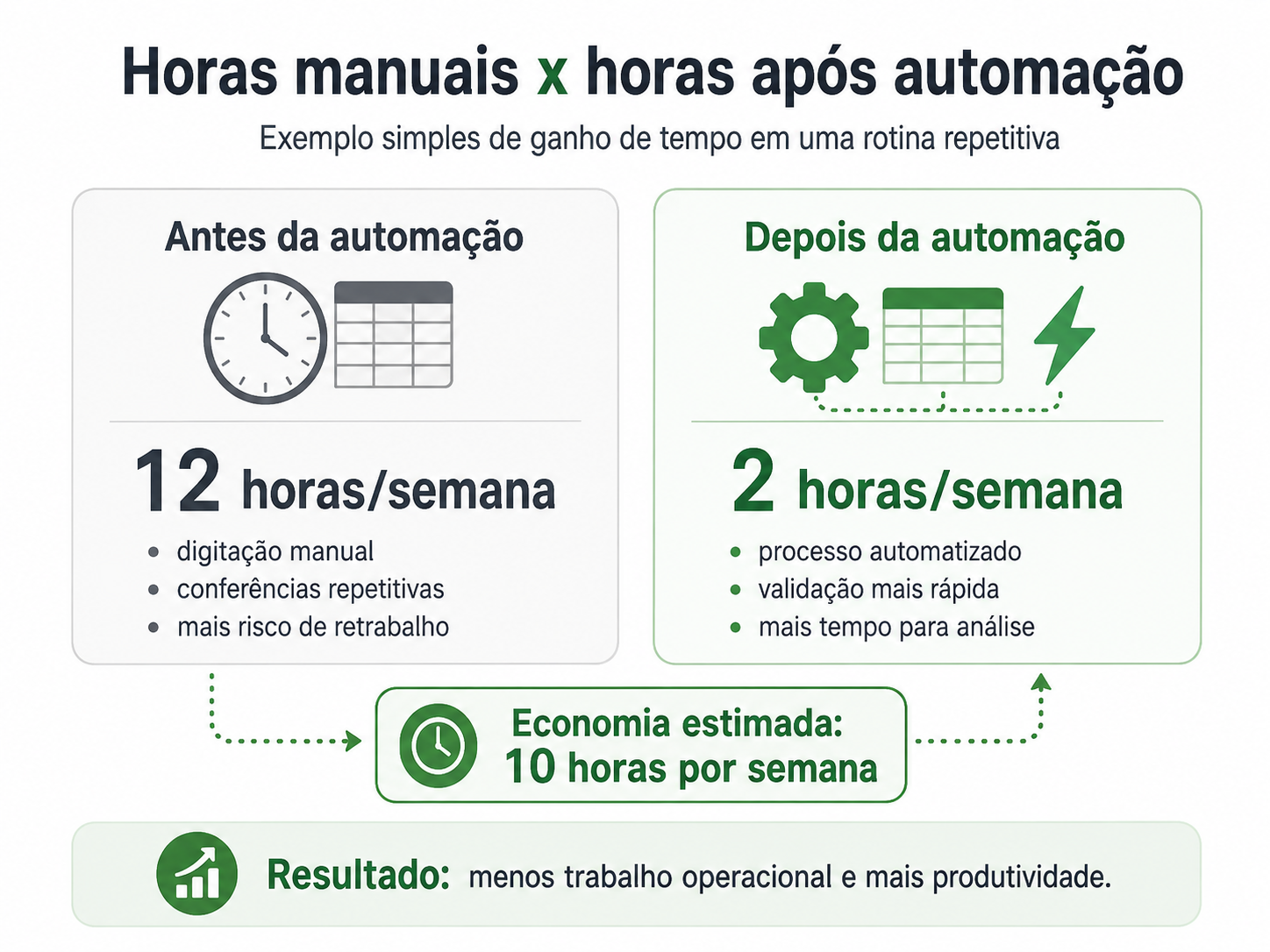
Compare esforço manual, retrabalho e risco com desenvolvimento, licenças, treinamento e manutenção. Em um exemplo hipotético, uma rotina de 2 horas por dia em 20 dias soma 40 horas por mês. Se a revisão passar a consumir 5 horas, a diferença será de 35 horas. Isso ajuda a priorizar; não garante retorno financeiro.
- custo esperado de retrabalho
- risco operacional
- manutenção
- licenças
- treinamento
Quando vale a pena contratar ajuda para automatizar o Excel?
Vale avaliar ajuda quando a planilha sustenta um processo importante, reúne muitas fontes ou exige manutenção que a equipe não consegue fazer. Informe os arquivos de entrada, as ações manuais, a frequência e a saída desejada para que o trabalho tenha escopo claro.
- a planilha sustenta uma rotina financeira ou operacional importante
- várias pessoas dependem do arquivo
- existem integrações com sistemas
- há informações confidenciais
- a rotina precisa de logs
- os erros atuais são difíceis de rastrear
- macros antigas quebram com frequência
- a automação precisa continuar funcionando mesmo com mudanças
- ninguém da equipe consegue manter a solução
- é preciso decidir se Excel ainda é a plataforma adequada
Perguntas frequentes sobre automação de planilhas Excel
As respostas dependem da rotina e das ferramentas disponíveis.
É possível automatizar Excel sem VBA?
Sim. Fórmulas, tabelas e Power Query resolvem várias tarefas sem VBA. Outros cenários podem usar Office Scripts, Power Automate ou programação fora do Excel.
Power Query substitui VBA?
Power Query resolve muitas tarefas de importação e transformação. VBA também controla ações do Excel desktop. As duas ferramentas podem participar do mesmo projeto.
Power Automate consegue trabalhar com Excel?
Sim, em cenários compatíveis com os conectores e requisitos disponíveis. Verifique as condições para executar Office Scripts ou outras ações sobre a pasta de trabalho.
Copilot substitui uma automação programada?
Copilot pode apoiar a análise e a edição. Rotinas que exigem gatilhos, registros de execução e tratamento de falhas precisam de uma estrutura definida para esses requisitos.
Preciso saber programação para automatizar uma planilha?
Nem sempre. Recursos nativos e a interface do Power Query resolvem vários casos. Scripts e desenvolvimento entram quando as regras ou integrações exigem isso.
É seguro automatizar planilhas financeiras?
A segurança depende dos controles: permissões, proteção de credenciais, cópias de segurança, testes e registro de falhas. Defina esses cuidados de acordo com os dados e com o processo.
Qual é a melhor forma de automatizar sua planilha?
Descreva primeiro a rotina que precisa mudar. Depois compare as ferramentas pelo trabalho que elas terão de executar e pela manutenção que a equipe consegue sustentar.
Precisa executar uma tarefa parecida?
Explique os arquivos, o sistema e o resultado de que sua empresa precisa. A Tervoa avalia projetos de organização de dados, configuração e automação, com escopo e investimento definidos antes de começar.