O que o Copilot consegue fazer no Excel?
O Copilot pode ajudar com fórmulas, tabelas, gráficos, filtros e análise. Os recursos variam conforme conta, licença, versão e atualização. Antes de padronizar uma rotina, confirme o que está habilitado no seu ambiente.
- trabalhar com fórmulas
- criar e manipular tabelas
- gerar gráficos
- criar Tabelas Dinâmicas
- classificar e filtrar dados
- destacar informações
- resumir dados
- identificar tendências
- identificar outliers e outros insights
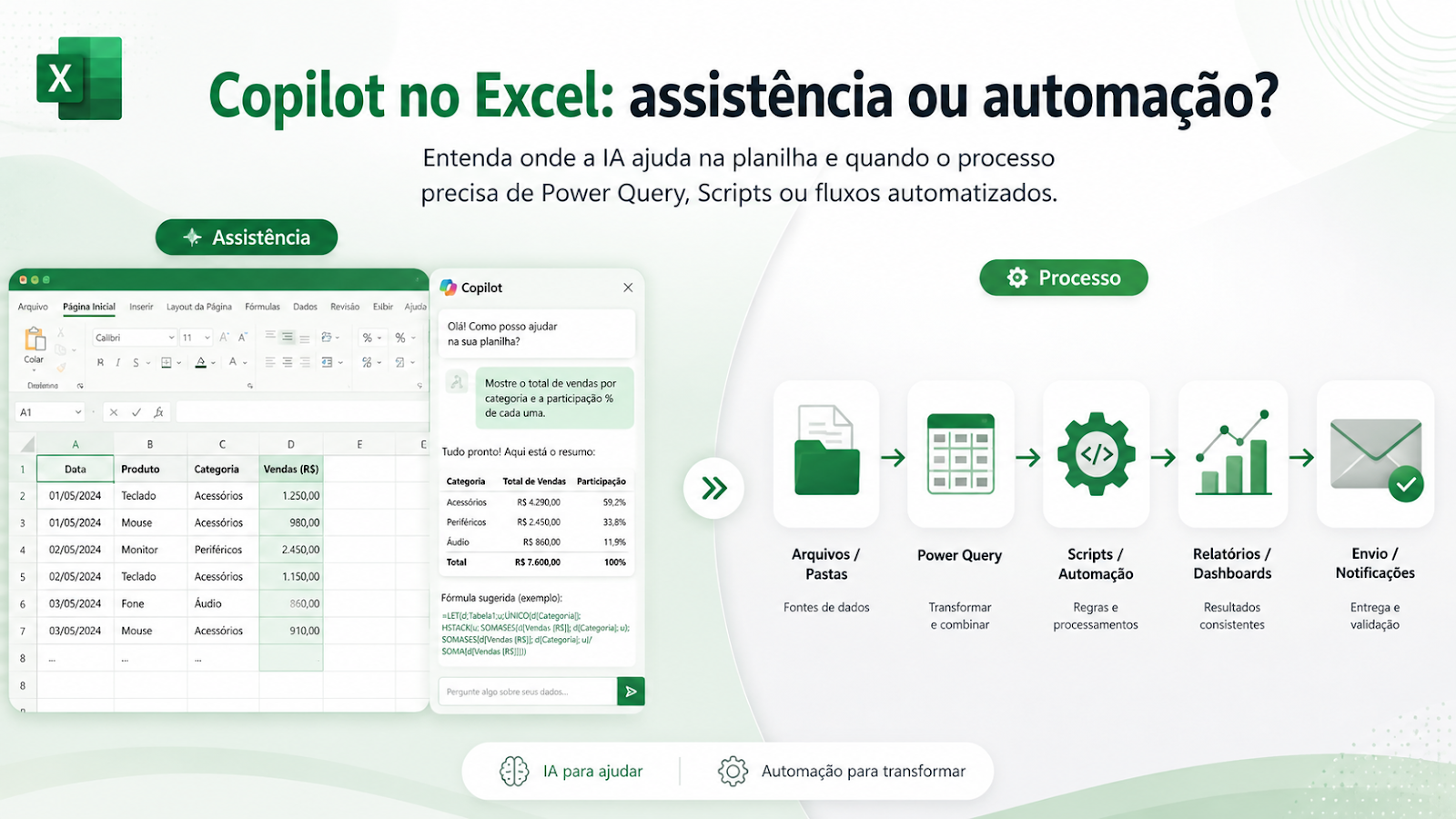
Copilot é automação ou assistência?
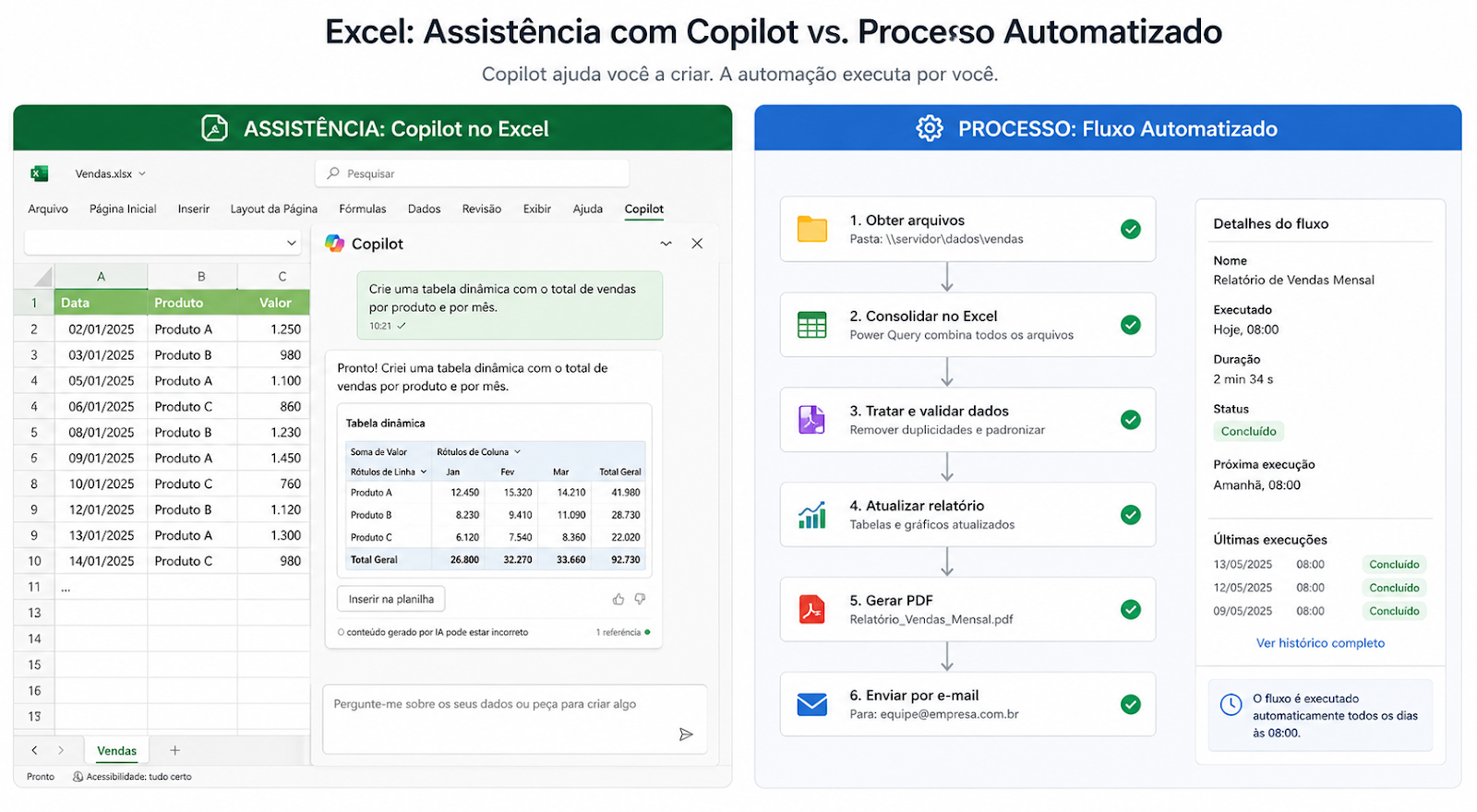
Use a IA para apoiar a criação e a análise de um arquivo. Se a tarefa precisa acontecer sozinha, repetir regras e registrar falhas, defina também os gatilhos, as validações e as ferramentas de execução.
“Crie uma coluna que classifique valores acima de 10.000 como Alto e os demais como Normal.”
“Todos os dias às 7h, importar arquivos de uma pasta, validar colunas, consolidar dados, registrar erros e enviar um relatório.”
Use o Copilot para acelerar trabalho cognitivo e operacional dentro da planilha. Use automação estruturada quando o processo precisa ser repetível, rastreável e confiável sem depender de uma conversa nova a cada execução.
Como preparar os dados antes de usar o Copilot
Organize a base com cabeçalhos claros, uma linha por registro e tipos de dados coerentes. Separe totais e observações dos dados. Uma pergunta bem escrita não corrige uma base que mistura períodos ou unidades.
- use cabeçalhos claros
- evite colunas com significados misturados
- remova linhas de título no meio da base
- trate células mescladas na área de dados
- confirme tipos de dados
- transforme o intervalo em uma estrutura adequada quando necessário
- mantenha categorias consistentes
- evite informações críticas escondidas apenas em cores
Como pedir fórmulas ao Copilot no Excel
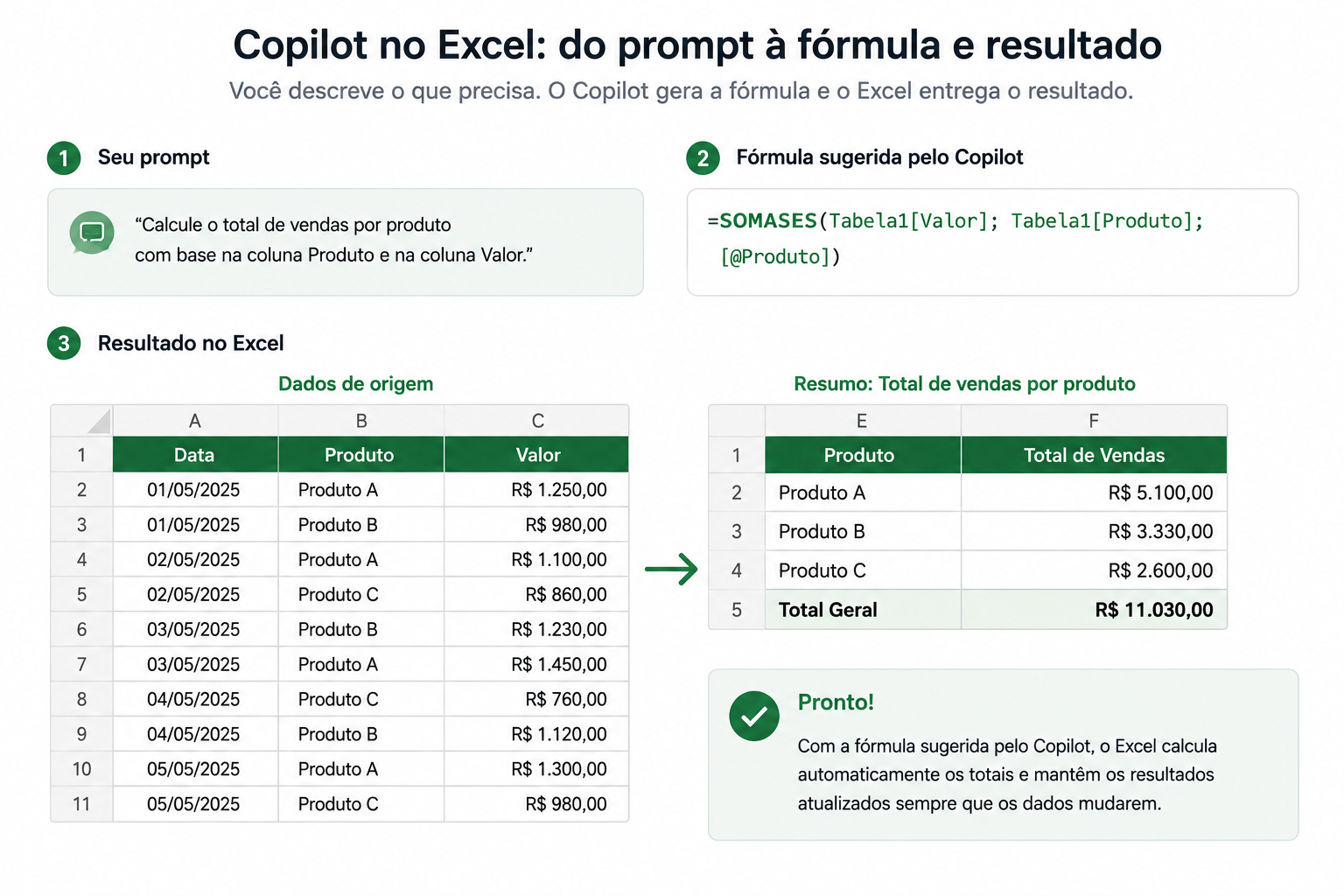
Informe os nomes das colunas, a regra e o que fazer com campos vazios ou valores inesperados. Peça a explicação da fórmula e confira exemplos calculados manualmente antes de aplicá-la à base inteira.
“Faça uma fórmula.”
“Na coluna Status, classifique o valor da coluna Saldo como ‘Revisar’ quando for negativo e ‘OK’ quando for zero ou positivo.”
- coluna de destino
- condição
- valores de saída
- regra objetiva
- referências de coluna
- intervalos
- tratamento de vazios
- sinais positivos/negativos
- datas
- erros
- resultados em casos extremos
Como usar o Copilot para analisar dados
Faça perguntas específicas. Diga qual período comparar, quais grupos analisar e qual indicador usar. Confira se o resultado considera filtros, registros ausentes e diferenças entre valores absolutos e percentuais.
- “Quais categorias apresentaram maior variação entre os dois últimos meses?”
- “Identifique valores fora do padrão nesta tabela.”
- “Resuma as três principais tendências da receita.”
- “Crie uma Tabela Dinâmica com receita por mês e unidade.”
- “Mostre um gráfico que compare realizado e orçamento.”
Como usar o Copilot para criar gráficos e Tabelas Dinâmicas
Explique o que o gráfico deve mostrar: campos, período, agregação e unidade. Depois confira os eixos, filtros e totais. Uma visualização pode parecer correta e ainda esconder uma seleção inadequada.
“Crie uma Tabela Dinâmica com vendas por mês nas linhas, região nas colunas e soma de receita nos valores.”
- se o campo de data está agrupado corretamente
- se a agregação é soma, média ou contagem
- se filtros estão ativos
- se existem registros duplicados
- se o período está completo
Como usar o Copilot para investigar problemas na planilha
Use a ferramenta para levantar possíveis duplicidades, fórmulas inconsistentes ou campos incompletos. Trate o resultado como uma lista de pontos para conferir, com referência às linhas de origem.
- “Quais fórmulas desta tabela parecem inconsistentes com as demais?”
- “Existem valores atípicos nesta coluna?”
- “Mostre registros duplicados.”
- “Quais linhas têm dados ausentes nas colunas obrigatórias?”
Copilot substitui Power Query?
Power Query registra etapas de importação e transformação que podem ser repetidas. Copilot pode ajudar a entender ou preparar o trabalho, mas a execução recorrente precisa de regras verificáveis.
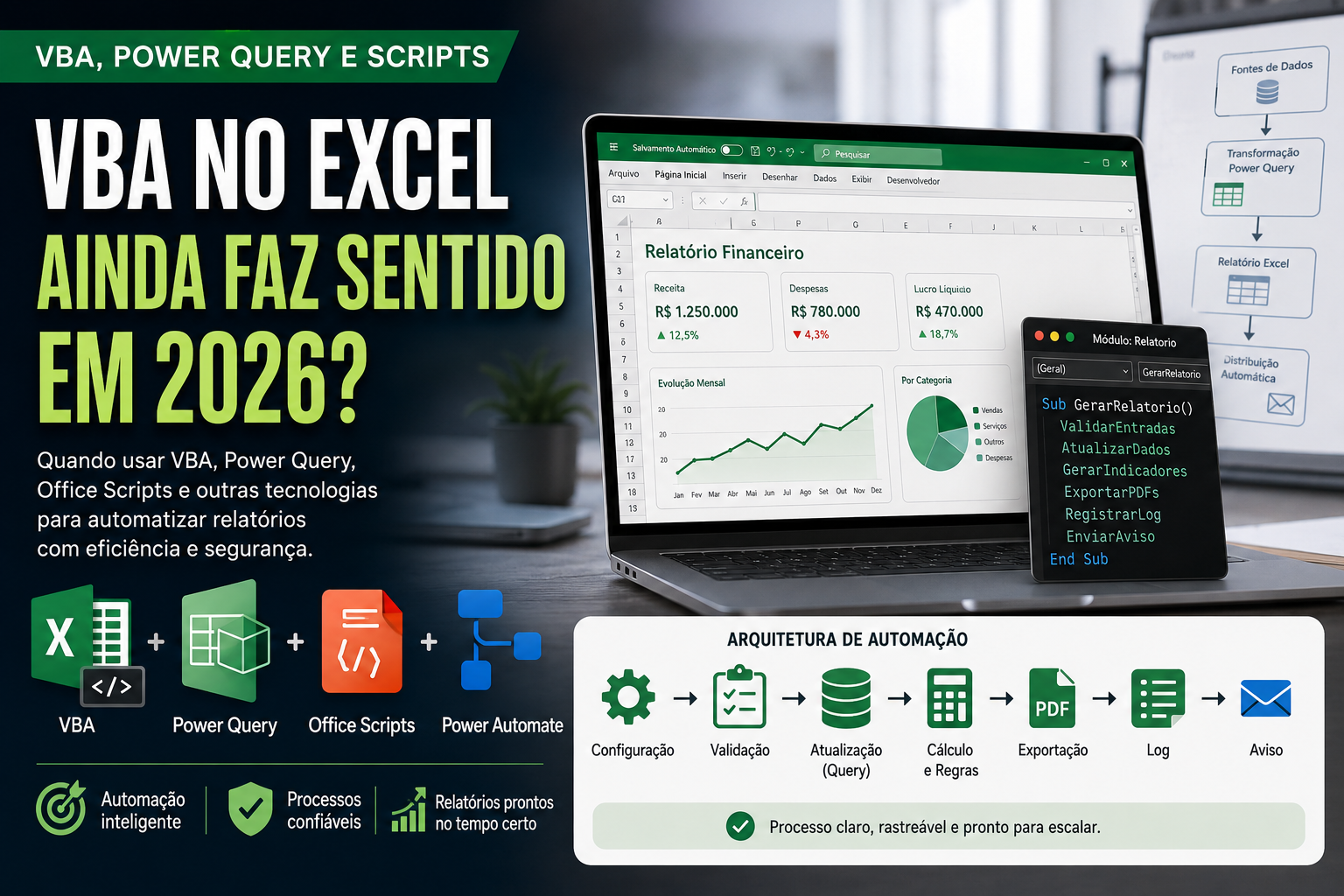
Copilot substitui VBA ou Office Scripts?
VBA e Office Scripts executam procedimentos definidos. O Copilot pode auxiliar na elaboração de fórmulas ou código, mas a rotina resultante continua precisando de teste, manutenção e controle de acesso.
Copilot substitui Power Automate?
Power Automate conecta eventos e ações entre aplicativos. Uma análise feita por conversa com a IA não configura, por si só, o fluxo de recebimento, aprovação ou envio do arquivo.
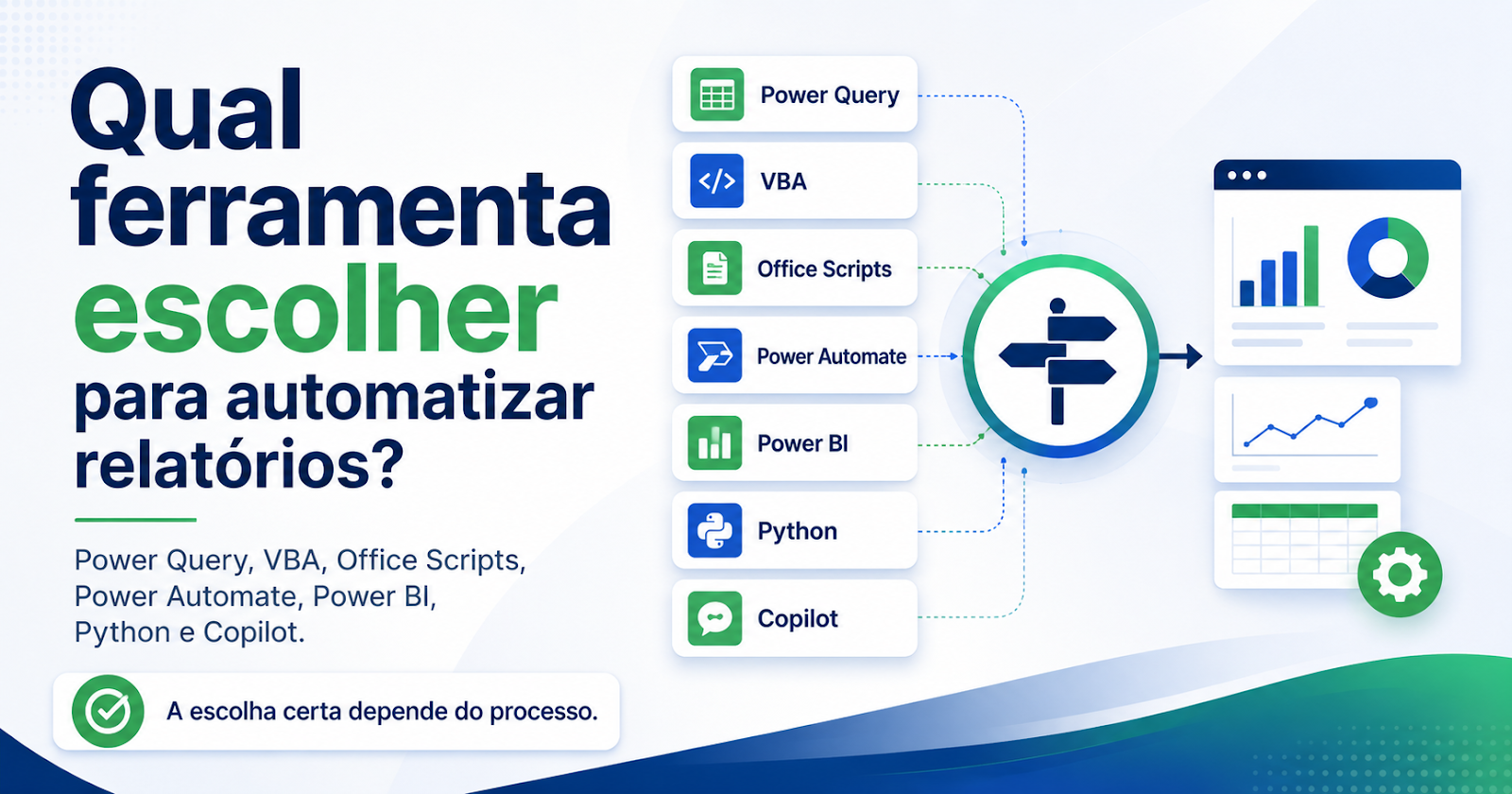
Comparação: Copilot, Power Query, VBA, Office Scripts e Power Automate
Compare a tarefa de cada recurso, além da facilidade de uso. Ferramentas diferentes podem trabalhar juntas, desde que cada uma tenha uma função definida.
| Ferramenta | Principal função | Melhor cenário | Execução repetível | Integra outros sistemas? |
|---|---|---|---|---|
| Copilot | assistência em linguagem natural | criação, edição, análise | depende do uso | não é seu papel principal |
| Power Query | importar e transformar dados | consolidação e tratamento | sim, via atualização | conecta fontes compatíveis |
| VBA | automatizar ações no Excel desktop | rotinas personalizadas | sim | possível, com desenvolvimento |
| Office Scripts | scripts para Excel moderno | tarefas programáveis no Microsoft 365 | sim | pode integrar via Power Automate |
| Power Automate | orquestrar fluxos | processos entre aplicativos | sim | sim |
Quais cuidados tomar com dados sensíveis?
Verifique as políticas da empresa, os acessos e as condições do ambiente contratado. Compartilhe apenas o necessário. Dados pessoais, informações de clientes e documentos reservados exigem cuidado mesmo em uma conta corporativa.
- classifique os dados
- confirme quem pode acessar o arquivo
- revise permissões
- confira políticas internas
- verifique os recursos disponíveis na licença
- evite inserir segredos desnecessários
- valide resultados antes de decisões críticas
Como validar uma resposta do Copilot
Confira a fonte, os filtros, as fórmulas e uma amostra de cálculos. Teste campos vazios, duplicidades e casos fora do padrão. Peça a explicação do resultado, mas use os dados de origem para validar.
- A fórmula referencia as colunas certas?
- O total fecha com uma conferência manual?
- O período está correto?
- Duplicidades foram tratadas?
- Valores vazios têm comportamento esperado?
- O gráfico usa a métrica correta?
- A Tabela Dinâmica usa a agregação correta?
- As conclusões são sustentadas pelos dados?
- O resultado continua correto quando a base muda?
Quando transformar um uso do Copilot em automação estruturada?
Se o mesmo pedido se repete, documente as regras e avalie uma rotina própria. Frequência, volume, integrações e necessidade de registros ajudam a decidir se vale usar Power Query, scripts ou outro fluxo.
- você repete o mesmo prompt todos os dias
- várias pessoas executam a mesma tarefa
- os resultados precisam seguir exatamente a mesma regra
- existe prazo operacional
- a falha precisa gerar alerta
- o processo precisa deixar log
- existe integração com outros sistemas
- o resultado precisa ser auditável
- a atividade não pode depender de intervenção humana a cada execução
Exemplo: fechamento financeiro com Copilot e automação
Em um relatório periódico, uma consulta pode reunir e tratar os dados; o Excel calcula e apresenta os indicadores; a IA ajuda a investigar variações; e uma ferramenta de fluxo encaminha o material para revisão. A aprovação dos números fica com a equipe responsável.
- extratos e relatórios são importados
- as bases são padronizadas
- divergências são identificadas
- um responsável revisa exceções
- indicadores são atualizados
- comentários são preparados.
Prompts práticos para começar no Copilot no Excel
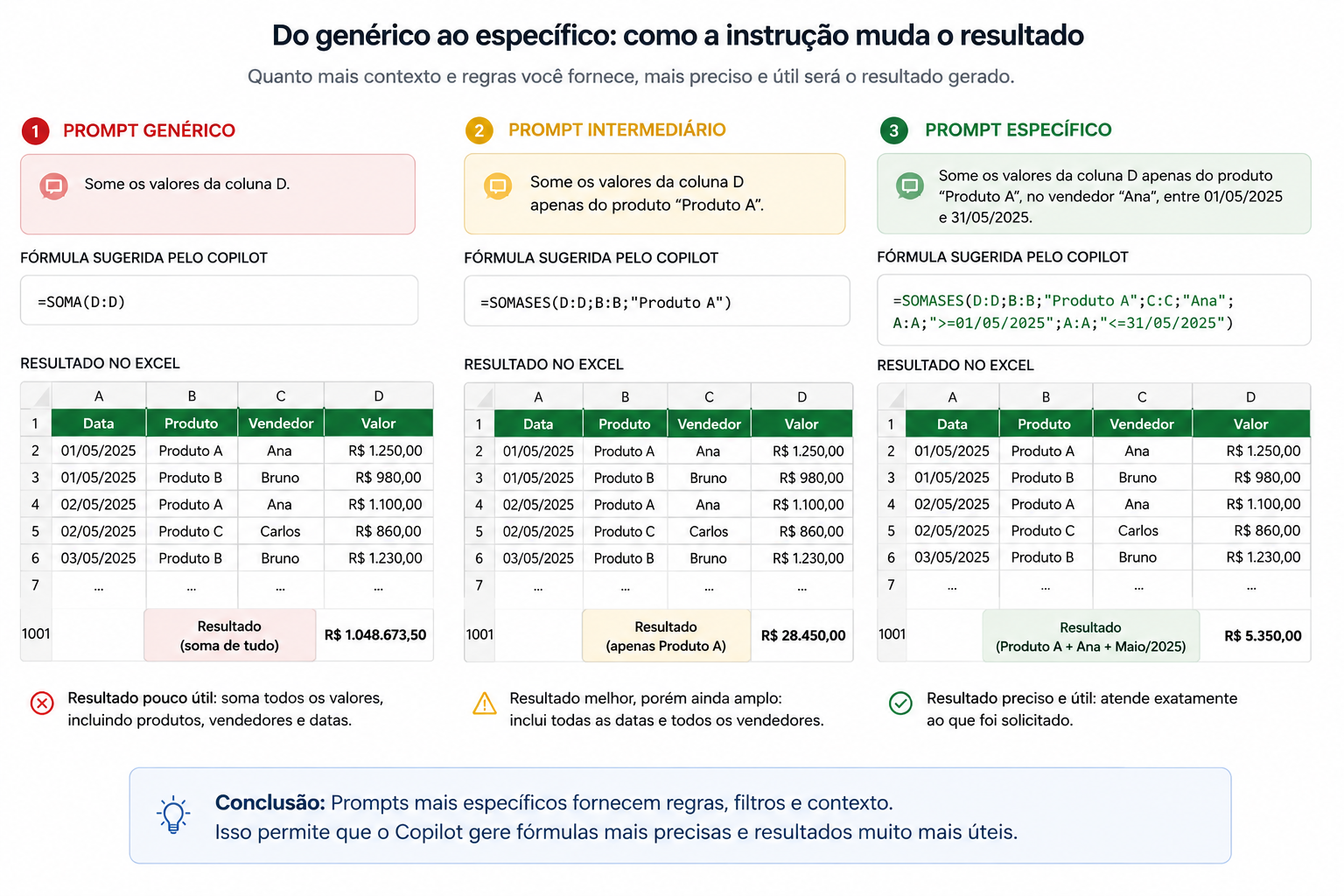
Adapte os exemplos aos nomes reais das colunas. Para fórmula, descreva a condição; para análise, indique a comparação; para gráfico, informe a série e o período. Revise cada resposta antes de seguir.
“Crie uma coluna chamada Atraso que marque ‘Sim’ quando Data de Pagamento estiver vazia e Data de Vencimento for anterior a hoje.”
“Compare Receita Realizada e Receita Orçada por mês e mostre as três maiores variações percentuais.”
“Crie um gráfico de linha com Receita por mês e destaque os meses abaixo da média anual.”
“Crie uma Tabela Dinâmica com Centro de Custo nas linhas, mês nas colunas e soma de Despesa nos valores.”
“Identifique registros duplicados usando Número do Documento, Fornecedor e Valor.”
Perguntas frequentes sobre Copilot no Excel
Confirme sempre as funcionalidades disponíveis na sua conta.
O Copilot cria fórmulas no Excel?
Pode auxiliar na criação e edição de fórmulas, conforme a experiência habilitada. Confira a lógica, os intervalos e os resultados.
O Copilot cria gráficos?
A criação de gráficos e tabelas está disponível em experiências compatíveis. Verifique se o tipo de gráfico e a agregação representam corretamente os dados.
O Copilot consegue analisar tendências?
Pode ajudar a identificar padrões e valores fora do comum. A conclusão depende da qualidade da base e da precisão da pergunta.
Preciso revisar o que o Copilot faz?
Sim. Confira alterações, cálculos e conclusões, principalmente quando o arquivo será usado para uma decisão empresarial.
Copilot é melhor que VBA?
As ferramentas cumprem funções diferentes. VBA executa procedimentos programados; Copilot oferece assistência por linguagem natural. A escolha depende da tarefa.
O Copilot consegue substituir um processo de automação?
Algumas atividades podem ser aceleradas diretamente pela IA. Para uma rotina recorrente, avalie também execução automática, testes, integrações e tratamento de falhas.
Como usar o Copilot sem transformar a planilha em uma caixa-preta?
Mantenha as regras acessíveis, confira amostras e documente o que foi alterado. Se a equipe não consegue explicar de onde veio um número, volte à fonte antes de usá-lo.
- clareza da regra
- possibilidade de validação
- responsabilidade humana
Precisa executar uma tarefa parecida?
Explique os arquivos, o sistema e o resultado de que sua empresa precisa. A Tervoa avalia projetos de organização de dados, configuração e automação, com escopo e investimento definidos antes de começar.