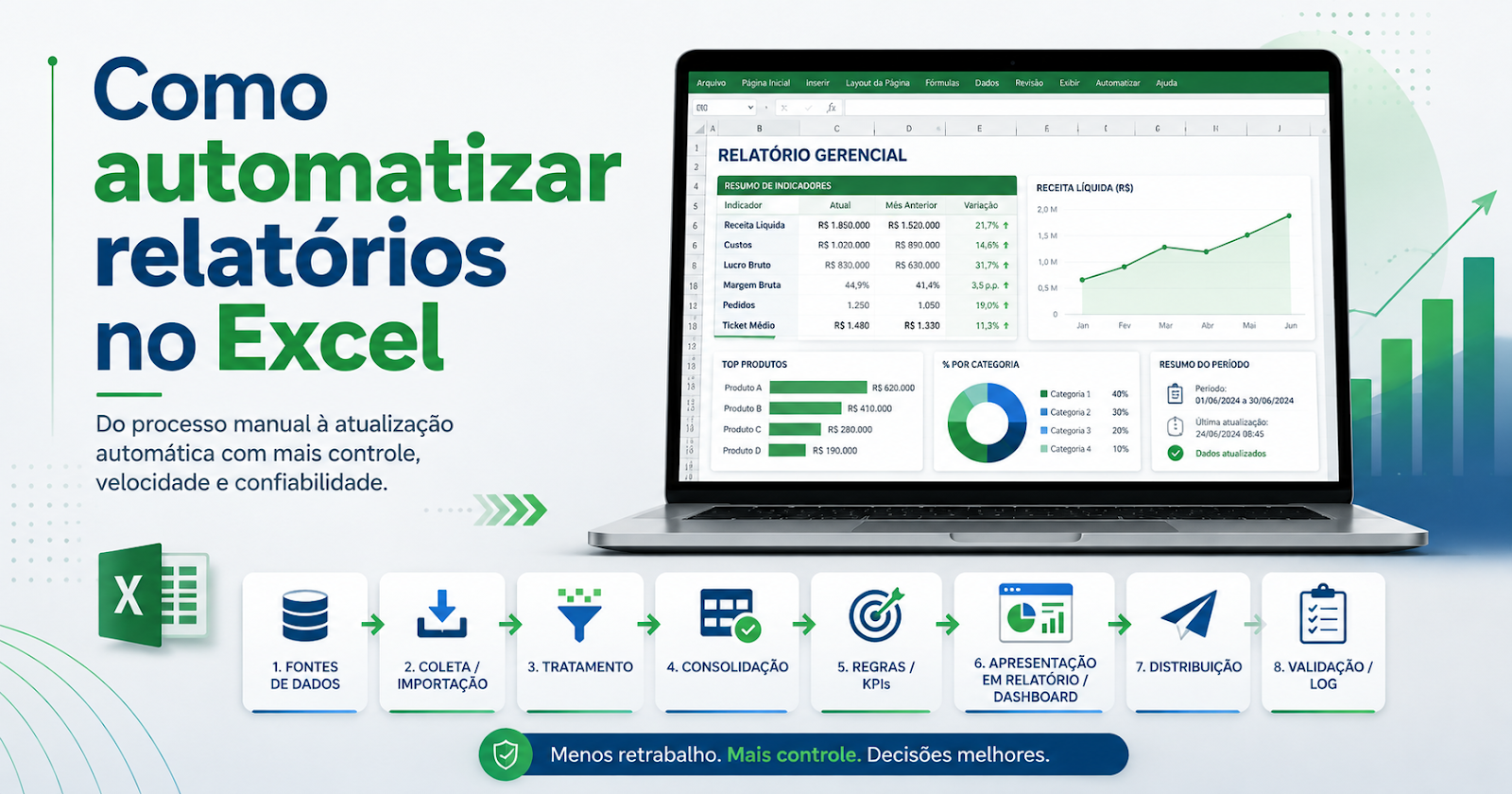
Antes de automatizar, descreva como o relatório é produzido hoje. Se o processo manual não estiver claro, a automação apenas transforma uma rotina confusa em uma rotina confusa mais rápida.
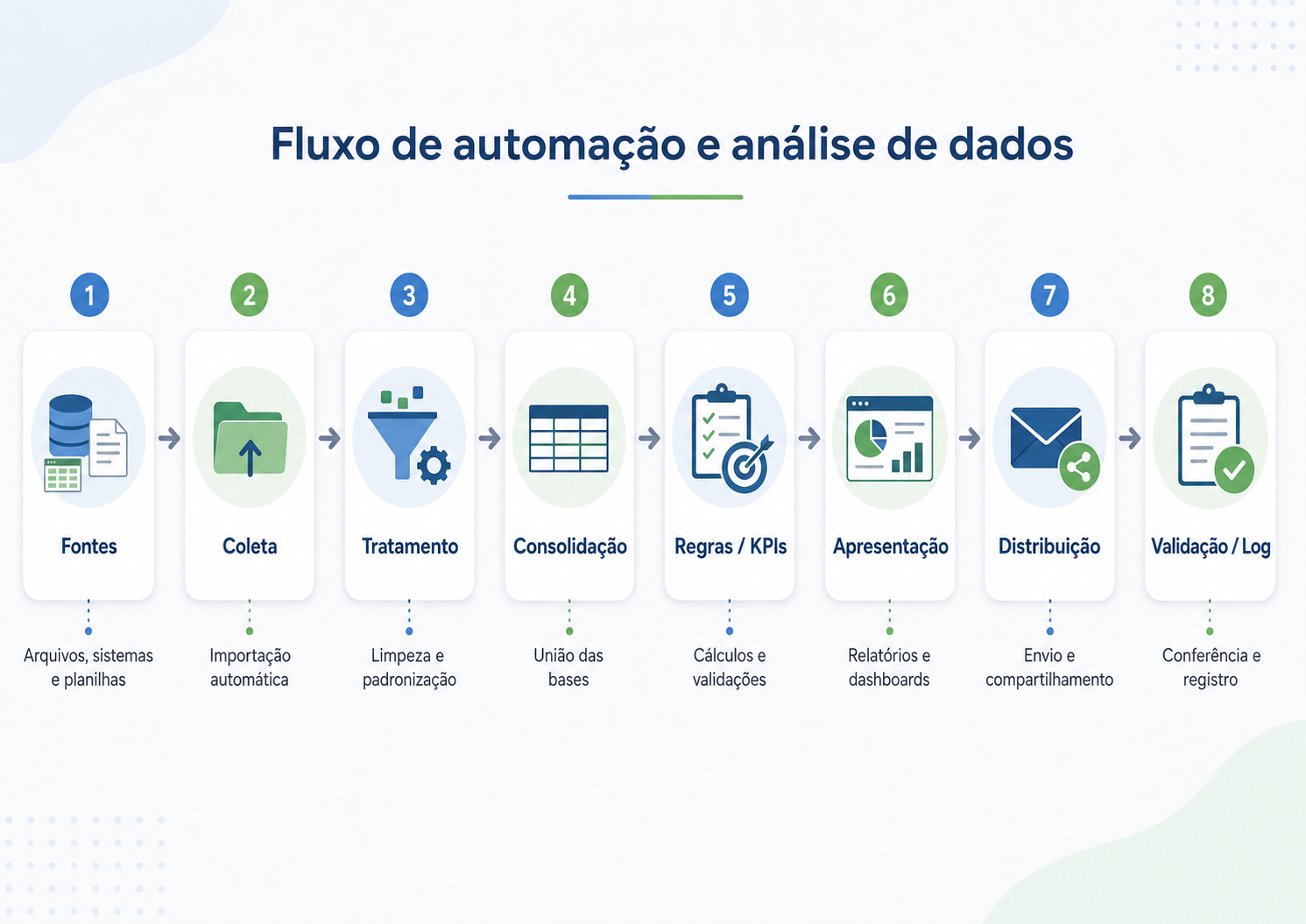
O que significa automatizar um relatório no Excel?
A automação pode cuidar da importação, do tratamento, dos cálculos e da distribuição de um relatório. Você pode começar por uma parte do processo e manter uma revisão humana antes do envio.
- importar dados de arquivos
- conectar-se a outras fontes
- padronizar colunas
- combinar várias bases
- remover duplicidades
- aplicar regras de negócio
- calcular indicadores
- atualizar tabelas e gráficos
- gerar versões por unidade, cliente ou área
- exportar PDF
- enviar o resultado
- registrar erros
- avisar quando algo falhar
Quais partes de um relatório devem ser automatizadas primeiro?
Priorize etapas frequentes, previsíveis e sujeitas a erro de cópia. Identifique onde a equipe perde tempo e quais regras já estão estáveis. Automatizar uma parte bem definida permite conferir o resultado antes de ampliar.
- acontece diariamente, semanalmente ou mensalmente
- usa as mesmas fontes
- repete as mesmas transformações
- consome muitas horas
- está sujeita a copiar e colar errado
- depende de uma pessoa específica
- precisa ser refeita quando chega um arquivo novo
- gera divergências entre versões
Qual tecnologia usar para automatizar relatórios Excel?
Fontes, volume, frequência, usuários e manutenção orientam a escolha. A tabela compara funções comuns das ferramentas, mas o desenho do processo precisa considerar as condições da empresa.
| Tecnologia | Melhor cenário | Programação | Ponto forte | Principal cuidado |
|---|---|---|---|---|
| Fórmulas/tabelas | cálculos e controles simples | não | simplicidade | fragilidade em arquivos grandes |
| Power Query | importar, limpar, combinar e atualizar dados | geralmente não | transformação repetível | mudanças nas fontes |
| VBA | ações e rotinas no Excel desktop | sim | flexibilidade | manutenção e segurança |
| Office Scripts | tarefas programáveis no Excel moderno | sim | integração Microsoft 365 | ambiente/licença |
| Power Automate | gatilhos, aprovações e distribuição | baixo código | orquestração | conectores/licenciamento |
| Power BI | consumo, compartilhamento e escala analítica | moderado | distribuição e governança | modelagem/refresh |
| Python | processamento complexo ou grande volume | sim | flexibilidade | implantação e suporte |
| Copilot | assistência para criação/análise | não tradicional | produtividade | revisão humana |
Quando usar Power Query para relatórios?
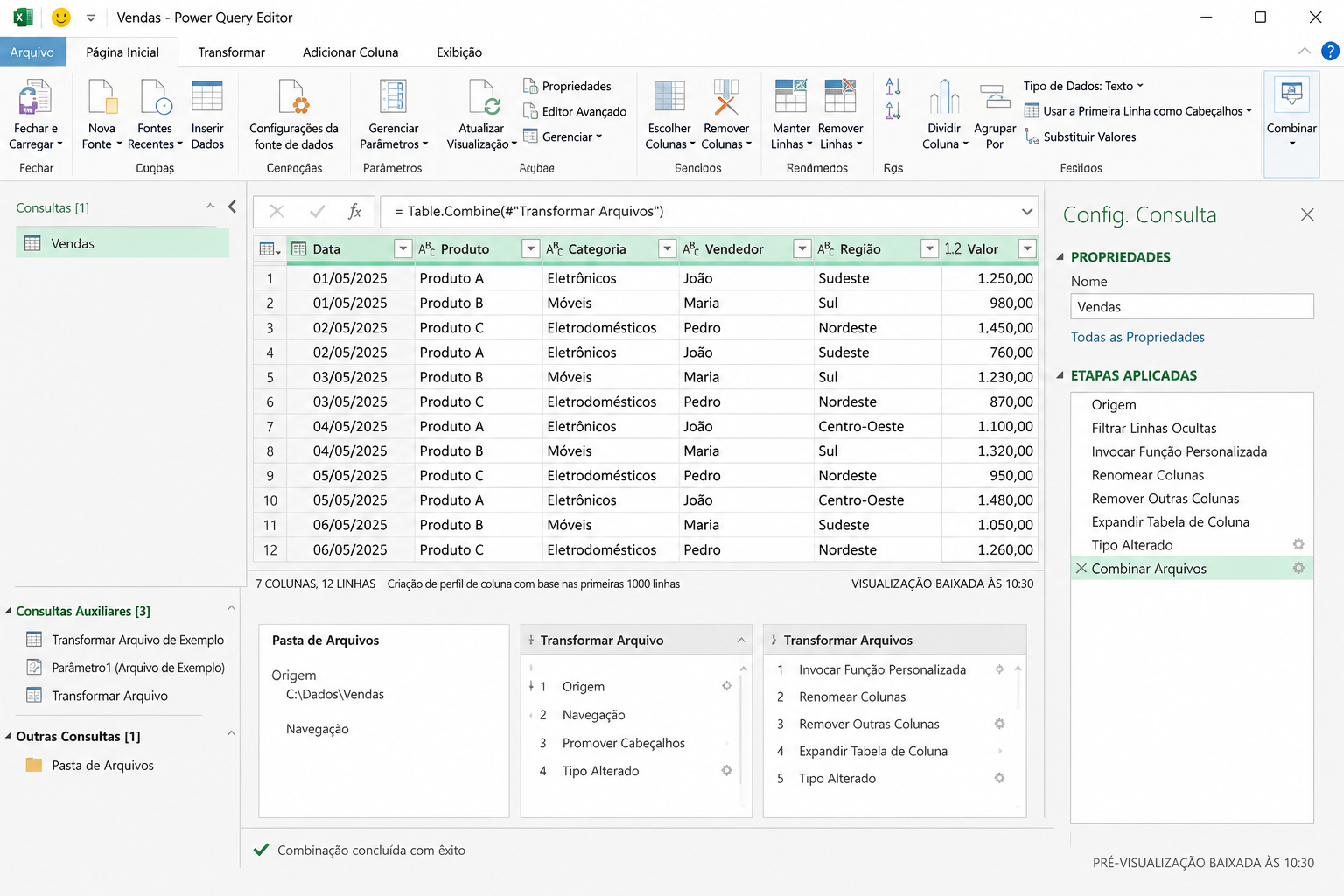
Use Power Query para ler, limpar e reunir dados. Por exemplo, uma pasta com arquivos mensais pode alimentar uma consulta que padroniza colunas e atualiza a base usada pelos indicadores.
- todos os arquivos mensais são salvos em uma pasta
- Power Query lê os arquivos
- padroniza colunas
- remove linhas inválidas
- combina as bases
- carrega a tabela final
- gráficos e indicadores usam essa tabela.
Quando usar VBA?
VBA pode criar abas, aplicar formatação e gerar arquivos ou PDFs no Excel desktop. Se a tarefa se resume a tratar bases, avalie primeiro os recursos de consulta. Evite concentrar responsabilidades diferentes em uma macro extensa.
- criar uma aba para cada filial
- gerar arquivos separados
- aplicar formatações
- percorrer planilhas
- exportar PDFs
- disparar etapas personalizadas
- controlar botões e interfaces internas
Quando usar Office Scripts?
Office Scripts permite criar procedimentos reutilizáveis em ambientes compatíveis do Excel. Com Power Automate, um evento pode iniciar o script e encaminhar a próxima etapa. Confirme os requisitos da licença e do arquivo.
Quando usar Power Automate?
Considere Power Automate quando a atualização depende de eventos, aprovações ou comunicação entre aplicativos. Defina também o que deve acontecer se o arquivo não chegar ou se uma ação falhar.
- executar uma etapa quando um arquivo chega
- solicitar aprovação
- mover arquivos
- enviar e-mail
- disparar notificação
- executar Office Script
- registrar resultado em outro serviço
Quando usar Power BI?
Power BI pode ser adequado para centralizar indicadores e disponibilizar relatórios a várias pessoas. Revise modelo, atualização, permissões e licenciamento. Para muitos arquivos, APIs ou regras complexas fora da planilha, Python também pode participar, mantendo o Excel como uma das saídas.
- muitas pessoas consultam o relatório
- existem filtros por usuário/área
- a atualização precisa ser centralizada
- o arquivo Excel está pesado
- existem várias versões circulando
- os mesmos indicadores precisam ser usados por várias equipes
- dashboards interativos substituem relatórios estáticos
Como automatizar um relatório Excel passo a passo
Desenhe as etapas antes de programar. Assim você consegue testar o fluxo inteiro, desde a fonte até a entrega.
1. Desenhe o processo atual
Descreva o que a equipe faz, em sequência, incluindo downloads, correções, revisão e envio. Registre também as decisões que dependem de alguém.
- baixar arquivos
- renomear
- copiar dados
- corrigir colunas
- atualizar fórmulas
- revisar números
- gerar PDF
- enviar
2. Defina entradas e saídas
Identifique cada arquivo, sistema ou API de entrada. Defina a saída: planilha, PDF, painel ou mensagem, com destino e responsável.
3. Separe transformação de apresentação
Mantenha separados os dados recebidos, o tratamento, as regras e a visualização. Essa organização ajuda a localizar um erro sem refazer todo o relatório.
4. Liste as regras de negócio
Escreva o significado dos cálculos e quem os aprovou. Por exemplo, uma regra de receita líquida deve explicar quais cancelamentos e devoluções entram na conta.
“Receita líquida = faturamento − cancelamentos − devoluções.”
5. Liste as exceções
Preveja arquivo ausente, coluna alterada, base vazia, duplicidade e período errado. Uma exceção precisa de destino e de responsável.
- e se o arquivo não chegar?
- e se mudar uma coluna?
- e se vier vazio?
- e se houver duplicidade?
- e se um código não existir?
- e se o período estiver errado?
6. Escolha a tecnologia
Compare as ferramentas depois de entender as fontes, as regras, as falhas possíveis e a saída. Use cada recurso para a etapa que ele resolve.
7. Crie validações
Confira nomes de colunas, tipos, períodos e campos obrigatórios. Compare quantidades e totais de controle para identificar entradas incompletas.
- nome de colunas
- tipos de dados
- período
- total de linhas
- duplicidades
- campos obrigatórios
- valores fora do intervalo esperado
8. Crie logs
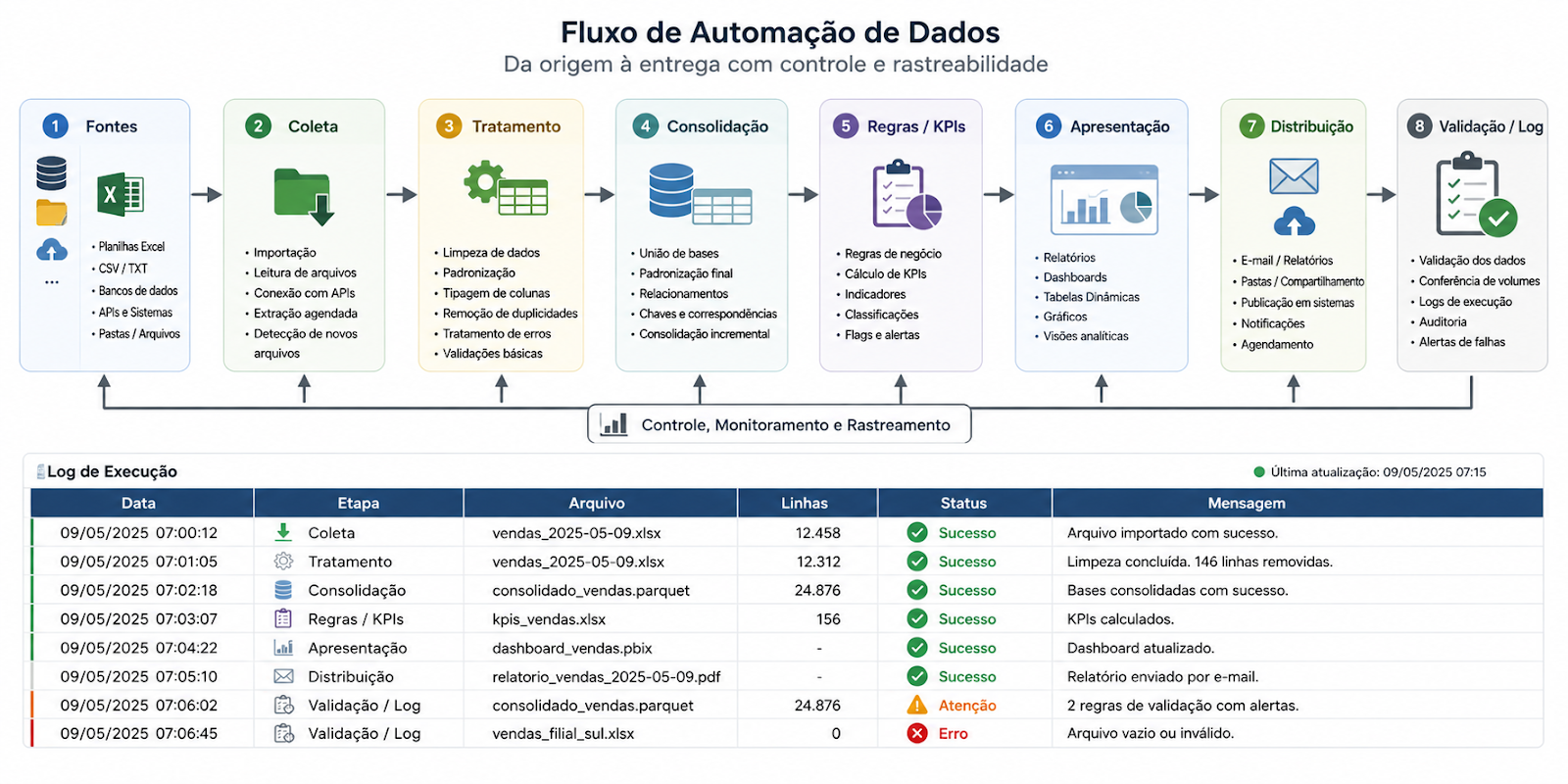
Registre quando a rotina rodou, quais fontes foram usadas, quantos registros passaram e onde houve falha. Uma mensagem deve permitir retomar o trabalho com segurança.
- data/hora
- etapa
- origem
- quantidade processada
- status
- mensagem
- usuário/processo
9. Teste com erros reais
Teste arquivos incompletos, formatos diferentes, volumes maiores e fontes indisponíveis. Confirme se a rotina interrompe ou separa o problema conforme o previsto.
10. Documente e defina responsável
Documente execução, dependências e forma de corrigir falhas. Defina quem mantém as regras e quem aprova a saída do relatório.
Exemplo: automatizando um relatório financeiro mensal
Um relatório mensal pode combinar extratos, pagamentos, recebimentos, centros de custo e orçamento. O tratamento organiza as fontes; as regras calculam os indicadores; a equipe confere e aprova a distribuição. Essa sequência evita que cada pessoa produza o mesmo número de uma forma diferente.
- extratos
- contas a pagar
- contas a receber
- categorias
- centros de custo
- orçamento
- realizado anterior
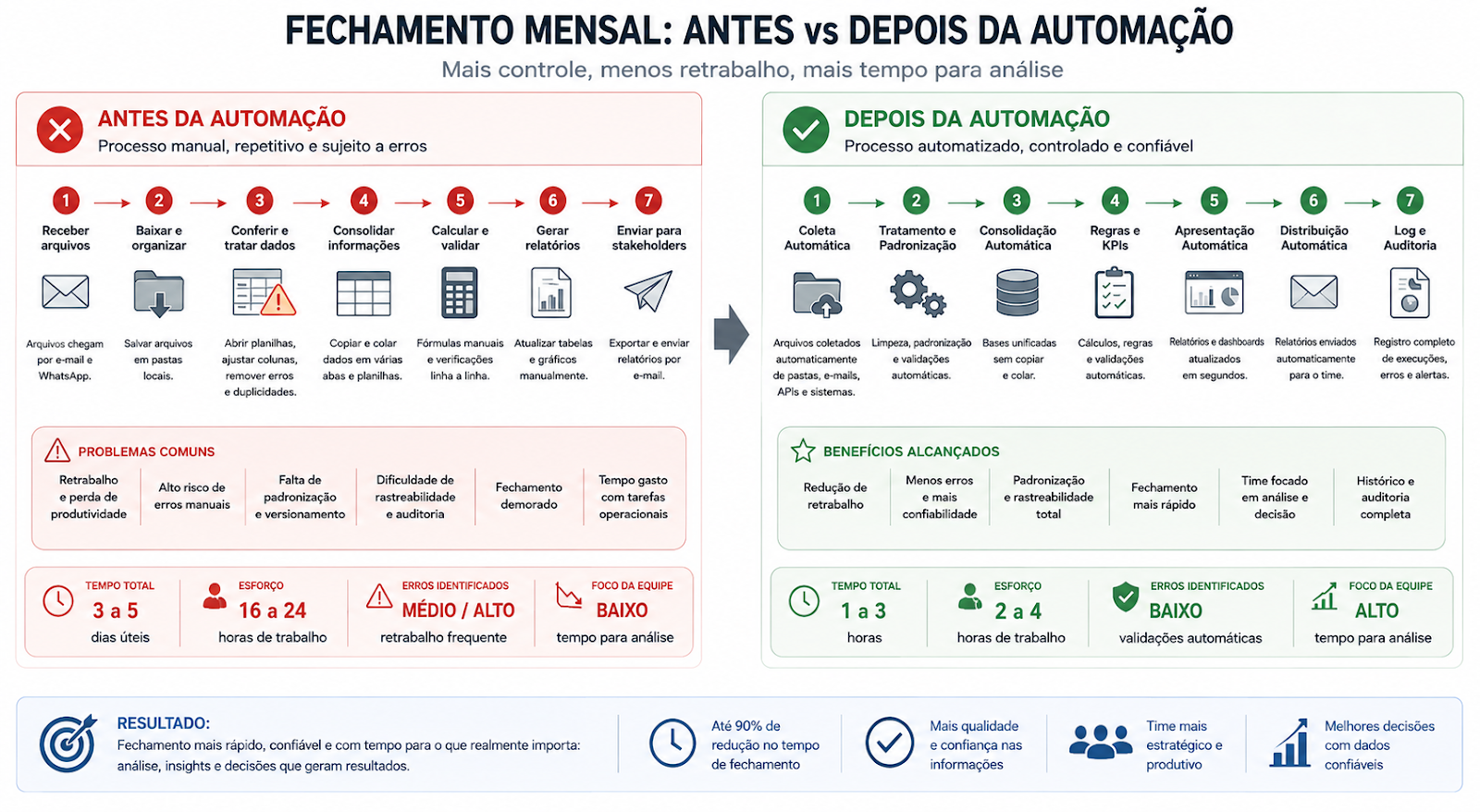
Como automatizar a distribuição do relatório?
Depois da revisão, o fluxo pode salvar um arquivo, gerar PDF, avisar uma equipe ou pedir aprovação. Escolha o mecanismo conforme os canais autorizados, as permissões e os registros necessários.
- salvar o resultado em pasta compartilhada
- gerar PDF
- enviar e-mail
- notificar em Teams
- iniciar aprovação
- atualizar dashboard
- criar alerta de falha
Quais erros deixam relatórios automáticos frágeis?
Dependências ocultas e falta de conferência tornam a manutenção mais difícil. Revise os pontos a seguir.
Depender da posição das colunas
Use nomes de campos e valide a estrutura. Uma coluna inserida não pode fazer o programa calcular silenciosamente com o dado errado.
Ocultar erros
Mostre a falha, sua origem e a etapa afetada. Evite continuar com um relatório incompleto sem avisar quem o utiliza.
Misturar tudo em uma única macro
Separe aquisição, tratamento, regras e distribuição. Uma alteração no envio não deveria exigir revisar todos os cálculos.
Usar arquivo local como ponto único de falha
Guarde fontes e versões em locais administrados pela empresa. Defina acesso e cópia de segurança para que a continuidade não dependa de um computador.
Não validar o resultado
Compare totais e amostras com a fonte. A execução sem erro técnico não prova que o relatório está correto.
Não documentar
Registre as regras e a forma de manutenção enquanto o projeto está sendo feito. Isso reduz a dependência de quem criou a primeira versão.
Como saber se o relatório deve sair do Excel?
Avalie uma arquitetura maior quando o arquivo ficar pesado, houver várias versões ou o controle de acesso não atender à necessidade. Excel pode continuar servindo à análise individual enquanto outro sistema centraliza a distribuição.
- o arquivo fica muito pesado
- há muitos usuários simultâneos
- existem várias cópias
- o controle de acesso é insuficiente
- a atualização precisa ser centralizada
- a auditoria é crítica
- as regras cresceram demais
- o Excel virou banco de dados improvisado
- o compartilhamento virou problema
Quanto vale automatizar um relatório?
Compare o esforço manual com desenvolvimento, licenças, treinamento e manutenção. Exemplo hipotético: cinco pessoas gastam quatro horas por mês, totalizando 20 horas. Se a revisão do novo fluxo consumir três, a diferença operacional será de 17 horas. A conta ajuda a avaliar prioridade, sem garantir retorno.
- retrabalho
- risco de erro
- atraso de decisão
- licenças
- manutenção
- treinamento.
Quando contratar ajuda para automatizar relatórios Excel?
Apoio pode fazer sentido quando o relatório reúne várias fontes, contém dados reservados ou depende de código que ninguém mantém. Descreva frequência, entradas, regras, exceções e saída antes de solicitar uma proposta.
- o relatório é crítico
- existem muitas fontes
- há dados sensíveis
- várias áreas dependem do resultado
- macros antigas não são mantidas
- a rotina precisa de logs
- o processo precisa integrar sistemas
- há dúvida entre Excel e Power BI
- é necessário documentar e transferir conhecimento
Perguntas frequentes sobre automação de relatórios Excel
Algumas dúvidas aparecem com frequência na escolha da ferramenta.
Power Query automatiza relatórios?
Power Query automatiza a obtenção e a transformação dos dados. O relatório usa a base resultante para atualizar tabelas, cálculos e gráficos.
VBA ainda vale a pena?
VBA continua útil para ações do Excel desktop. Considere o ambiente e a manutenção antes de escolher.
Excel pode enviar relatório automaticamente?
É possível distribuir arquivos por recursos compatíveis, como Power Automate ou programação. Permissões e canais autorizados precisam ser definidos.
Power BI substitui Excel?
Excel e Power BI podem trabalhar juntos. A escolha depende de como os dados são preparados, analisados e compartilhados.
É possível automatizar sem programação?
Várias tarefas podem ser resolvidas com consultas e configuração. Outras exigem scripts para atender às regras e integrações.
Qual é a melhor ferramenta para automatizar relatórios?
Compare as opções pelo fluxo real: fontes, regras, frequência, acesso e forma de uso do resultado.
Planeje o fluxo e a manutenção
Registre o caminho do dado até o relatório e quem confere cada etapa. Esse desenho permite avaliar a solução e acompanhar sua manutenção.
Precisa executar uma tarefa parecida?
Explique os arquivos, o sistema e o resultado de que sua empresa precisa. A Tervoa avalia projetos de organização de dados, configuração e automação, com escopo e investimento definidos antes de começar.